Licence CC BY-NC-ND, Thierry Parmentelat & Arnaud Legout
from IPython.display import HTML
HTML(filename="_static/style.html")
Version obsolete
Cette version du cours est celle produite avec Jupyter Book v1 (celle qui utilise Sphinx).
Aujourd’hui nous utilisons Jupyter Book v2, et du coup cette version-ci est (un peu) obsolete.
Veuillez vous référer à la dernière version du cours à la place.
Cours Python#
Des fondamentaux à l’utilisation du langage
Thierry Parmentelat - Arnaud Legout - Inria
thierry.parmentelat@inria.fr - arnaud.legout@inria.fr
plateformes et liens#
ce cours#
contenu |
url |
|---|---|
HTML statique |
|
sources des notebooks |
|
notebooks live (nécessite un login) |
exercices#
contenu |
url |
|---|---|
exos Pure Python |
|
exos Data Science (accessoirement) |
|
exercices autocorrigés (nécessite un login) |
support pour installations#
contenu |
url |
|---|---|
extrait du cours des Mines |
https://ue12-p24-intro.readthedocs.io/en/main/1-01-installations-nb.html |
vidéo de démo des outils |
pour cloner ce cours
git clone https://github.com/flotpython/slides.git
et aussi le MOOC#
en ligne sur France Université Numérique:
le MOOC “Python 3 : des fondamentaux aux concepts avancés du langage”
https://www.fun-mooc.fr/en/cours/python-3-des-fondamentaux-aux-concepts-avances-du-langage/
outils et notebooks#
on peut suivre le cours sans installation locale (plateforme nbhosting, jupyterlite)
par contre si vous optez pour une installation locale, il vous faut idéalement (on mentionne les outils recommandés dans le lien ci-dessus)
un terminal avec
git(sur Windows: “git for windows” vient avec un terminal “bash”)un éditeur de code - (vs-code)
une installation Python - évidemment - (miniconda)
IPython, et Jupyter pour les notebooks qui s’installe - comme tous les outils Python - avec
pip install jupyter
suivez bien les instructions
c’est utile de se souvenir que pip install est la commande magique qui permet d’installer de nouveaux modules
dans notre cas toutefois, on a besoin d’un peu plus que jupyterlab, veillez à bien suivre les instructions d’installation et notamment cette partie
cloner le repo#
$ cd le/bon/dossier
$ git clone https://github.com/flotpython/slides
$ cd slides/notebookes
$ ls
IPython#
# depuis le terminal
$ cd le/bon/dossier/slides/notebooks

$ ipython
Python 3.12.2 | packaged by conda-forge | (main, Feb 16 2024, 21:00:12) [Clang 16.0.6 ]
Type 'copyright', 'credits' or 'license' for more information
IPython 8.23.0 -- An enhanced Interactive Python. Type '?' for help.

In [1]: print("hello world")
hello world

In [2]: exit()
$
Jupyter#
# depuis le terminal
$ cd le/bon/dossier/slides/notebooks

$ jupyter lab
... qui va ouvrir une fenêtre dans le navigateur
... il vous faut alors laisser ce terminal tranquille, il est occcupé...
double-cliquez sur un nom de fichier pour l’ouvrir
terminez votre session avec File -> Shut Down: votre terminal redevient disponible
jupytext
avec les notebooks sauvés au format texte, (*-nb.md ou *-np.py), si le double clic ouvre un fichier texte, c’est que vous n’avez pas bien suivi les consignes d’installation, et notamment cette partie
nbhosting#
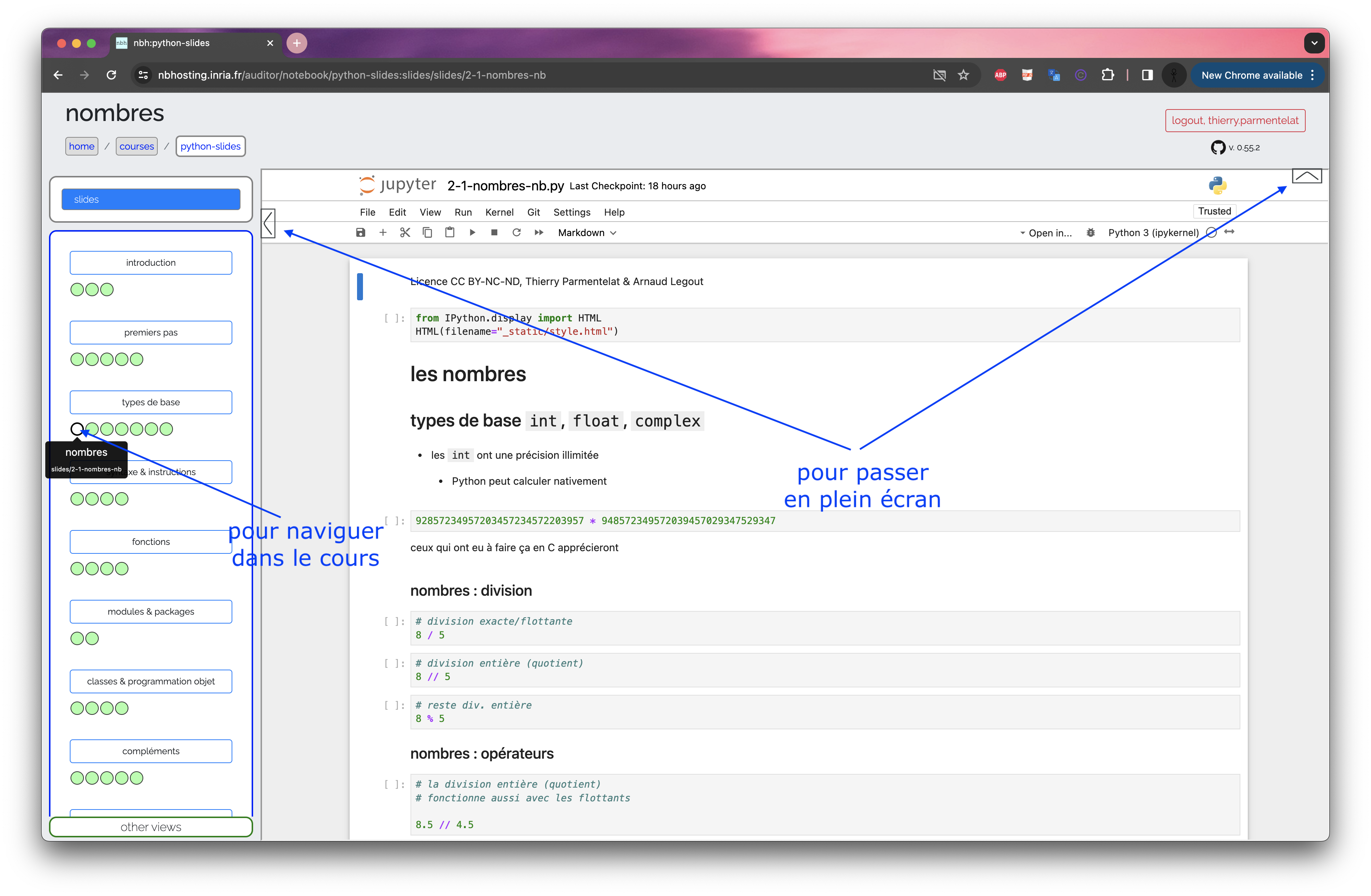
sur nbhosting vous avez sans installation: jupyter + le cours
utilisez les boutons pour cacher / afficher la structure du cours